
En esta guía repasaremos las características del Administrador de archivos para mostrarte cómo puedes usarlo para administrar los archivos dentro de tu hosting.
¿Qué es el administrador de archivos? #
El administrador de archivos es una interfaz gráfica de usuario que le permite administrar los archivos en su panel de control sin la molestia de usar FTP. Puede subir, mover, crear o eliminar archivos de forma rápida y sencilla, por nombrar solo algunas de las acciones que puede realizar.
Cómo acceder al administrador de archivos #
Para acceder al Administrador de archivos, primero deberá Administrar un paquete de alojamiento al acceder al panel de su servicios de hosting encontrara el: Administrador de archivos, en Archivos web .

Aquí puede ver los archivos y directorios dentro de la raíz del paquete de alojamiento. Para acceder a una carpeta, haga doble clic: esto abrirá la carpeta y mostrará su contenido.
Cómo navegar por el administrador de archivos #
El botón Inicio , en la esquina superior izquierda, te llevará de vuelta a la raíz del hosting, lo que facilita el acceso si lo necesitas. El siguiente icono a la derecha es Actualizar , que actualiza la carpeta actual para que puedas asegurarte de que esté actualizada con los cambios que realices. En la esquina superior derecha hay un menú desplegable que oculta algunas herramientas adicionales. Al expandirlo, se verá así:

Cómo utilizar el administrador de archivos: #
Todas estas herramientas ayudarán a administrar los archivos y se explican a continuación:
- Cerrar : el botón X cerrará el menú para que estos íconos ya no se muestren.
- Cortar : después de seleccionar un archivo o carpeta, puede hacer clic aquí para cortar el archivo y poder pegarlo en otro lugar y también eliminarlo de su ubicación actual.
- Copiar : después de seleccionar, esto le permitirá copiar una carpeta o un archivo y luego pegarlo en otro lugar dentro del paquete de alojamiento.
- Pegar : le permite agregar el archivo o carpeta cortado/copiado a la carpeta actual en la que se encuentra
- Borrar portapapeles : le permite eliminar cualquier archivo o carpeta cortado/copiado del portapapeles para que no se pueda pegar, a menos que se corte/copie nuevamente.
- Nuevo archivo : Permite crear un archivo nuevo. Se abre un campo donde se puede asignar un nombre al archivo y, una vez nombrado, se puede crear o crear y abrir .

- Nueva carpeta : Crea una nueva carpeta. Aparece un campo donde puedes nombrar la carpeta y, una vez nombrada, puedes crearla o crearla y abrirla .
- Cargar : arrastre y suelte archivos desde su computadora local o seleccione archivos de su computadora para cargarlos al alojamiento.
Una vez que hayas añadido algo para subir, aparecerá una lista al final de la página. Puedes añadir varios archivos a esta lista. Comienza la subida haciendo clic en el botón de subida en la esquina superior derecha.
- Buscar : Busca un archivo o carpeta en el alojamiento por nombre. Una vez completada la búsqueda, podrás acceder directamente a la ubicación del archivo.
- Abrir en una nueva ventana : abre el Administrador de archivos en una nueva ventana separada de su navegador actual.
- Vista de lista : cambia la vista del Administrador de archivos para mostrar los archivos y carpetas en una lista de arriba a abajo.
- Vista de cuadrícula : cambia la vista del Administrador de archivos para mostrar los archivos y carpetas en formato de cuadrícula.
También hay otras herramientas que se muestran al hacer clic derecho (Control + clic en Mac). Las opciones varían según se seleccione un archivo, una carpeta o un espacio vacío.
Algunas de las opciones son una repetición de las herramientas del menú de hamburguesas y sirven como una forma basada en el contexto para administrar el contenido.
Hay algunas características nuevas que se enumerarán a continuación:
- Editor de código/Editor de texto enriquecido : al hacer clic derecho en un archivo, puede editarlo en el Editor de código o en un Editor de texto enriquecido. Por defecto, también puede hacer doble clic en un archivo para editarlo en el Editor de código.
- Eliminar : esto eliminará el archivo o la carpeta en la que hizo clic derecho, pero solicitará confirmación para asegurarse de que sea correcto antes de eliminar los datos.
- Descargar como ZIP : Permite descargar una copia de un archivo o carpeta a su dispositivo local. Si selecciona una carpeta, primero se creará un archivo ZIP con la carpeta y su contenido, que luego se descargará localmente.
- Comprimir : Permite seleccionar una carpeta o varios archivos para comprimirlos en un archivo zip. Al seleccionar esta opción, se abrirá un campo para asignar un nombre al archivo zip:
- Renombrar : Permite renombrar un archivo o carpeta. Aparecerá un campo donde puedes editar el nombre.
- Permisos : Permite verificar y editar los permisos establecidos para los archivos o carpetas. Se muestran los permisos de lectura, escritura y ejecución, que puede seleccionar. Estos permisos también se muestran en notación alfabética y numérica.

Si realiza cambios en estos permisos, le recomendamos utilizar nuestro Comprobador de permisos de archivos para asegurarse de que el acceso no se vea comprometido.
- Información del archivo/Información de la carpeta : muestra información sobre un archivo o carpeta, como el nombre, la ruta, el tamaño, los permisos y la fecha de modificación.
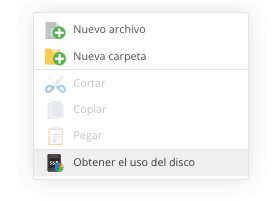
- Obtener uso del disco : Puede hacer clic derecho en una carpeta o en un espacio vacío para acceder a esta opción. Una vez seleccionada, se abrirá un informe de uso del disco en el Administrador de archivos. Tardará un momento en completarse. Una vez completado, puede seleccionar el icono de la carpeta para ver el informe.
El informe incluye información sobre los archivos y carpetas más grandes con gráficos para mostrar dónde se utiliza la mayor cantidad de espacio:

Una vez cerrados, los informes de uso del disco se pueden volver a abrir mediante el menú de la parte inferior izquierda, pero no persistirán después de salir de la página del Administrador de archivos.
Por último, en la parte inferior derecha, hay una opción para escanear malware. Está vinculada a nuestro escáner de malware . Si algún análisis detecta que el paquete está infectado, también se mostrará aquí.
Una vez seleccionado, se mostrará una lista de archivos infectados y podrá acceder directamente a la carpeta donde se encuentran. Los archivos también se mostrarán con un icono junto al nombre para indicar que están marcados como infectados.
El administrador de archivos es una forma eficaz y práctica de administrar los archivos de su sitio web. Le ayuda a gestionarlos y le ofrece una forma eficaz de acceder a más información sobre el contenido de su sitio web.